

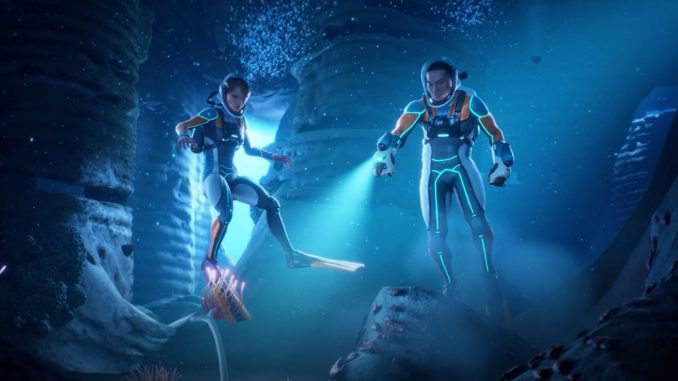
Apenas unas horas después del lanzamiento, los jugadores de Subnautica 2 ya se encuentran con fallas frustrantes, errores de DirectX 12, pantallas de carga infinitas y más. Estos problemas parecen ser comunes entre los usuarios de tarjetas gráficas AMD RX 9000 que ejecutan los controladores más recientes. También hay algunos informes de usuarios de Nvidia en línea. Afortunadamente, la comunidad ha descubierto algunas soluciones alternativas confiables que pueden ayudarte a disfrutar de esta aventura submarina ahora mismo. Por lo tanto, utilice esta guía para comprender las posibles causas por las que Subnautica 2 falla, no se inicia y los errores de DX 12, junto con los pasos para solucionarlos.
Causas de error de Subnautica 2 y DirectX 12
Inmediatamente después del lanzamiento de Subnautica 2, muchos jugadores comenzaron a informar fallas de inicio con un mensaje común, “DirectX 12 no compatible”, pegado en sus pantallas. Otros también notaron un problema en la pantalla de carga infinita, fallas en la compilación del sombreador y, en algunos casos extremos, un reinicio completo de la PC.
Según los informes de la comunidad, el mayor culpable actualmente parece ser El último controlador Adrenalin 26.5.1 de AMDparticularmente para las tarjetas gráficas de la serie Radeon RX 9000. Varios jugadores con GPU RX 9070 XT y RX 9060 XT han informado que el juego falla instantáneamente al iniciarse o se queda atascado en una pantalla de carga infinita.
Curiosamente, los propietarios de GPU Nvidia también enfrentan fallas en los juegos, lo que sugiere que el problema no se limita solo al hardware AMD.
Cómo solucionar fallos de Subnautica 2 y errores de DirectX 12
Los usuarios experimentan errores de compatibilidad con DirectX 12, fallas en la compilación de sombreadores, reinicios aleatorios de la PC, fuertes caídas de fotogramas antes de fallar y fallas al cargar archivos.
Entonces, si estás entre los usuarios que están frustrados debido a estos problemas, aquí tienes algunas soluciones comunes para los errores de bloqueo de Subnautica 2 que deberías probar ahora mismo:
Solución 1: volver al controlador 26.3.1
Esta es actualmente la mejor y más recomendada solución para usuarios con tarjetas gráficas AMD RX 9000.
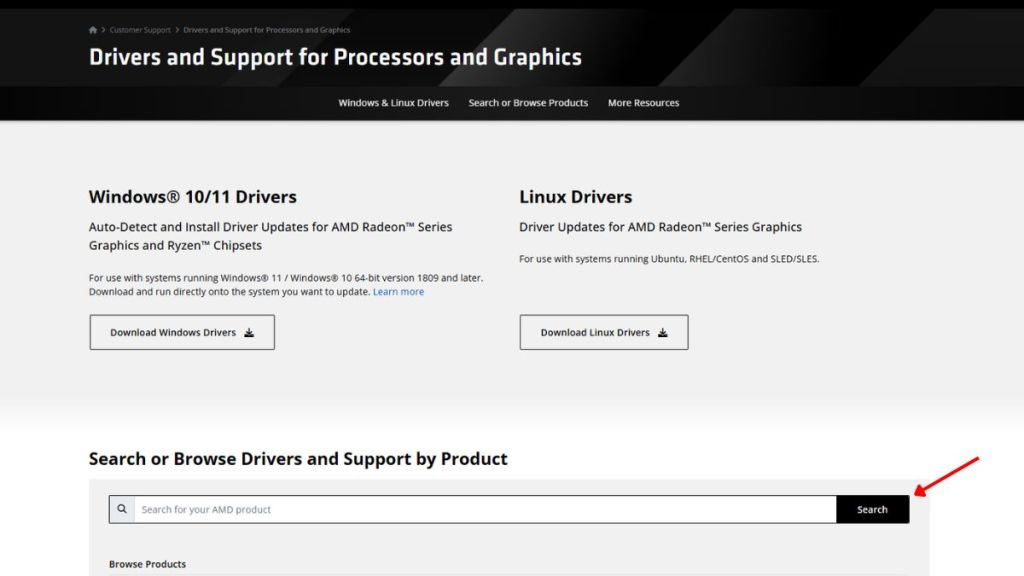
Dado que, según se informa, el último controlador AMD 26.5.1 está provocando fallos de inicio en varios juegos, incluido Subnautica 2, varios jugadores confirmaron que retroceder del controlador AMD 26.5.1 a la versión 26.3.1 Inmediatamente detuvo los bloqueos y permitió que el juego se iniciara correctamente. Puede hacerlo fácilmente siguiendo los pasos a continuación:
- Visite la página oficial del controlador AMD.
- Busque su modelo de GPU en el cuadro de búsqueda.
- Descargue AMD Adrenalin Edition 26.3.1.
- Instale el controlador y reinicie su PC.
Algunos usuarios también afirmaron que actualizar el controlador a 26.5.2 solucionó el problema. Por lo tanto, también vale la pena probar esa versión.
Solución 2: reduzca la configuración de gráficos
Si el juego se inicia pero falla después de unos minutos, intenta reducir la configuración de gráficos. Este paso es crucial porque es posible que tengas una breve ventana para cambiar la configuración antes de iniciar el juego.
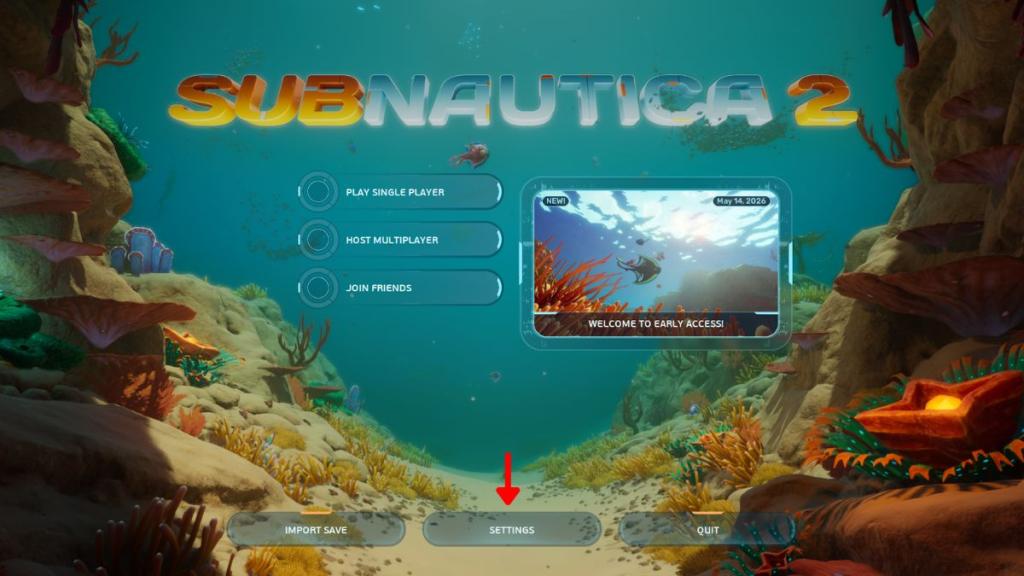
Una vez que abras Subnautica 2, ve a Ajustes desde la pantalla de título. bajo el Gráficos configuración, establezca todas las opciones de calidad de gráficos en Bajo. También recomendamos desactivar Motion Blur, Vertical Sync y Underwater Blur para un juego más fluido.
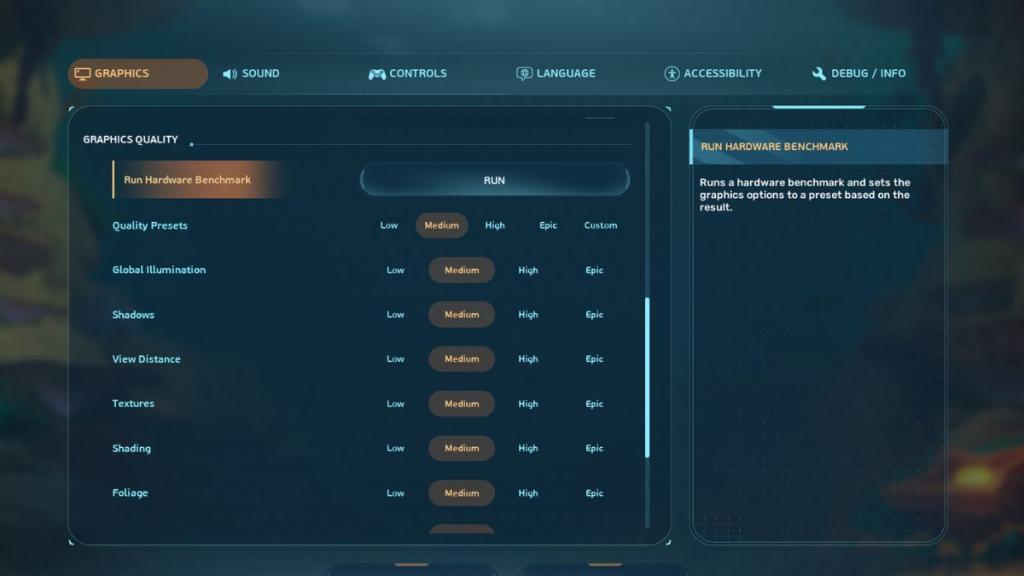
Por último, puedes optar por ejecutar el juego en una resolución más baja y en modo ventana. Prueba estas correcciones porque el juego puede tener problemas actualmente con un uso elevado de GPU en ciertos sistemas.
Solución 3: verificar los requisitos del sistema en Steam
Muchos usuarios también ven la advertencia “DirectX 12 no compatible” durante el inicio. Entonces, puedes intentar confirmar que tu PC cumple con los requisitos mínimos enumerados en Steam y que tu tarjeta gráfica es compatible con DirectX 12.
Luego, también debes verificar la integridad de los archivos del juego. Estos son los pasos para hacerlo:
- Abre Steam y haz clic derecho en Subnautica 2 en tu biblioteca de juegos.
- Seleccionar Propiedades y ve al Archivos instalados pestaña.
- Ahora, haga clic en Verificar la integridad de archivos del juego.
- Hacer esto ayudará a verificar si faltan archivos o a reparar cualquier caché de sombreador corrupta que pueda estar causando fallas.
Solución 4: deshabilite HAGS y reinstale el juego
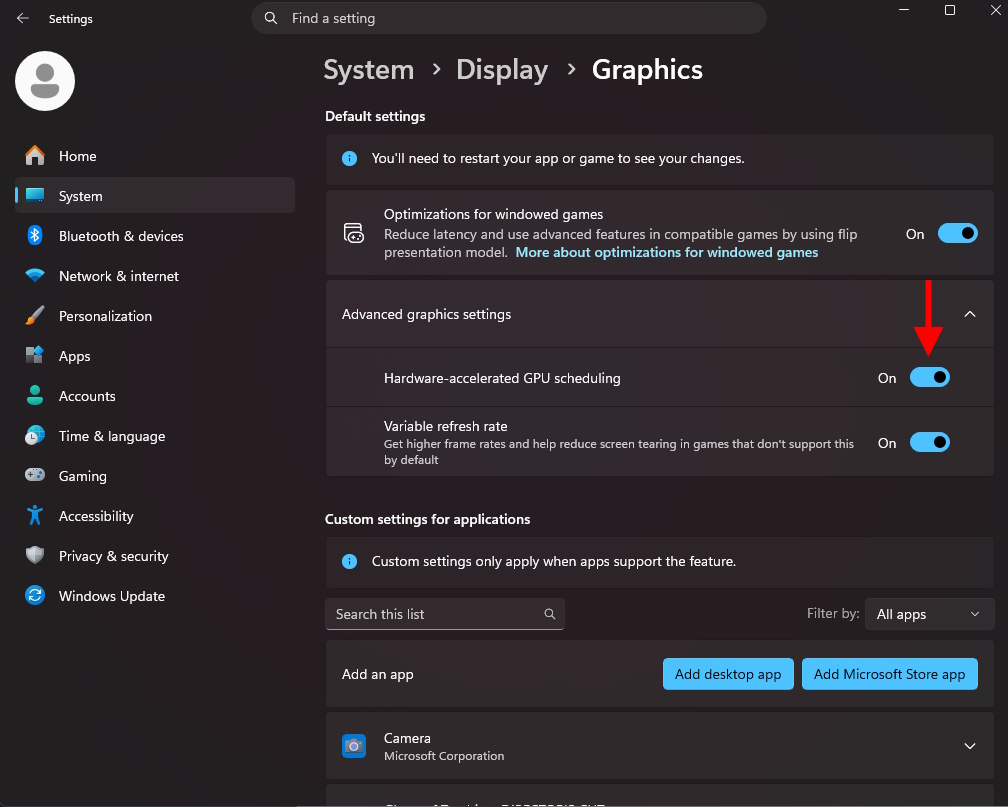
Entre todas las demás soluciones, sorprendentemente una solución de la comunidad parece haber funcionado para varios usuarios. Por lo tanto, debe desactivar la programación de GPU acelerada por hardware (HAGS). Si no está familiarizado con HAGS, tenga en cuenta que es una característica de Windows 10/11 que transfiere la carga de tareas gráficas importantes de la CPU a la GPU.
Para desactivar HAGS en su PC o computadora portátil con Windows, puede realizar los siguientes pasos:
- Abra la Configuración de Windows en su PC.
- Ir a Sistema -> Mostrar -> Gráficos.
- Haga clic en la flecha al lado de Configuración de gráficos avanzada para mostrar más opciones.
- Desactivar el Programación de GPU acelerada por hardwarey luego reinicie su PC.
Algunos jugadores han informado que Subnautica 2 se lanzó normalmente después de las correcciones anteriores. Además de las tareas anteriores, también puedes reinstalar el juego en tu unidad C principal en lugar de en un SSD o HDD secundario.
Entonces, ¿alguna de las soluciones anteriores le ayudó a resolver los fallos? ¿Qué otros problemas estás enfrentando actualmente en el juego, o estás más inclinado a encontrar plata en Subnautica 2? Cuéntanos en los comentarios a continuación.