


Jugar Minecraft con tus amigos por primera vez puede ser una experiencia divertida hasta que te aparece el temido error “Se agotó el tiempo de conexión: se bloquea”. Todos sabemos lo frustrante que se siente porque el mensaje de una sola línea no explica exactamente el problema y es posible que pases un día entero solo para descubrir cómo solucionarlo. Entonces, si desea un método claro paso a paso y aprender cómo corregir el error getockopt en Minecraft, consulte esta guía ahora mismo.
¿Qué es el error Getsockopt en Minecraft?
El error de Minecraft getsockopt es un problema relacionado con la red que generalmente ocurre cuando su juego no logra establecer o mantener una conexión estable con los servidores de Minecraft o incluso con servidores modificados de Minecraft. En palabras simples, puedes imaginar un escenario en el que llamas a tu amigo, pero la señal sigue cayendo antes de que pueda captarla. Entonces, verá, se realiza un intento de conexión en su extremo en Minecraft, pero algo lo interrumpe antes de que se complete. Esto da como resultado el error getockopt.
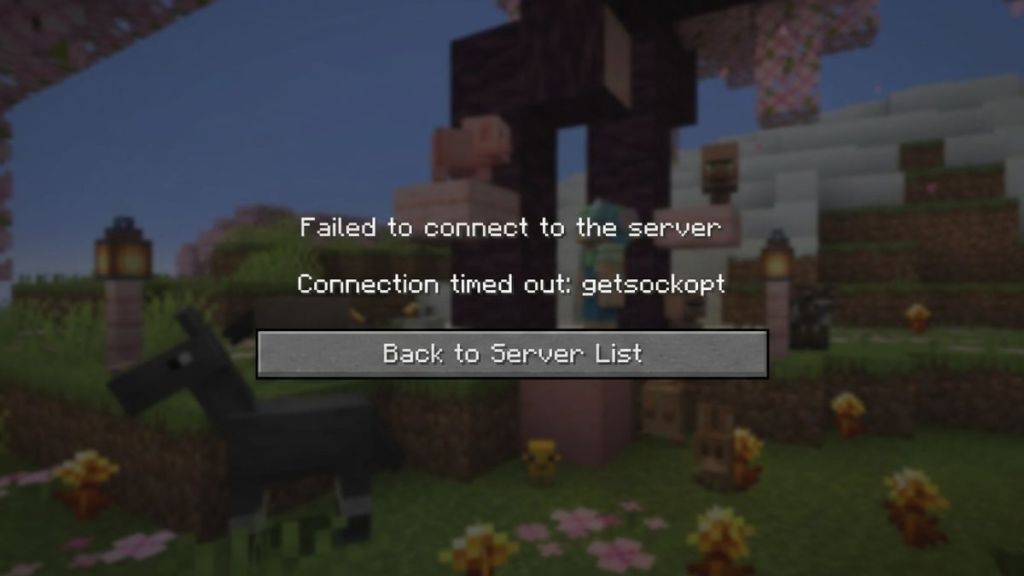
Lo que hace que el error de Minecraft getsockopt sea difícil de solucionar es que no es causado por una sola cosa. Puede surgir de varias fuentes, como restricciones del firewall, problemas de DNS, tiempo de inactividad del servidor o incluso software desactualizado. A veces, estos también pueden compartir fuentes similares relacionadas con el error del Código de salida 1 de Minecraft, así que vuelve a verificar el error al que te enfrentas.
Es por eso que algunos detectan el problema exacto rápidamente, mientras que otros tienden a tener dificultades para solucionarlo. En algunos casos, incluso puede encontrar el mensaje de conexión rechazada getockopt, lo que significa que el servidor rechazó activamente su solicitud de conexión.
Cómo solucionar el error de Minecraft Getsockopt
Antes de continuar con los pasos principales para solucionar este problema, primero asegurémonos de haber verificado dos veces los aspectos básicos de la red. Primero, verifique si el servidor de Minecraft al que desea conectarse está en línea y luego vea si su Wi-Fi funciona correctamente.
A veces, un simple reinicio del enrutador también puede solucionar este tipo de problemas con el error del servidor de Minecraft getsockopt sin cambiar la configuración de red. Asegúrese de que no se trate de un simple error de Minecraft JNI que se produzca debido a una versión de Java desactualizada o incompatible.
Estas son algunas soluciones básicas para el error de Minecraft getsockopt que a menudo se pasan por alto y se pierde mucho tiempo haciendo cosas aleatorias. Una vez que haya verificado lo anterior y esté seguro de que el error aún no se ha solucionado, considere hacer lo siguiente:
Permitir Minecraft a través del firewall
A veces, el firewall o el software antivirus hacen su trabajo tan bien que algunas funciones del juego en línea se bloquean. Si bien estas herramientas protegen su sistema, también pueden bloquear las conexiones basadas en Java en las que se basa Minecraft, lo que genera el error getsockopt de Minecraft. Entonces, antes de aprender cómo unirse a un servidor de Minecraft, realice los siguientes pasos:
- En el menú Inicio de su PC, busque ‘Cortafuegos de Windows Defender‘ y haga clic en él.
- Ahora, haga clic en Permitir una aplicación o función a través del Firewall de Windows Defender.
- En el menú emergente, desplácese hacia abajo para buscar javaw.exe o el Binario de la plataforma Java SE. Una vez que los encuentre, marque las casillas de las columnas Privado y Público.
- Entonces busca minecraft y Lanzador de Minecraft en la lista y marque ambas casillas.
- Si no puede encontrar ninguna de las aplicaciones de Minecraft, haga clic en Permitir otra aplicación botón a continuación y agréguelos desde la carpeta donde están instalados.
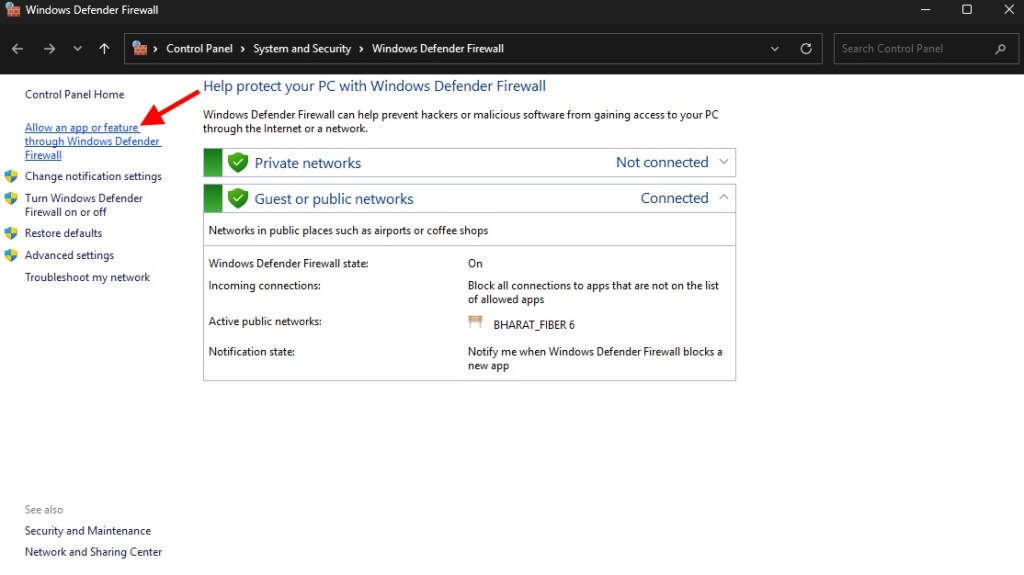
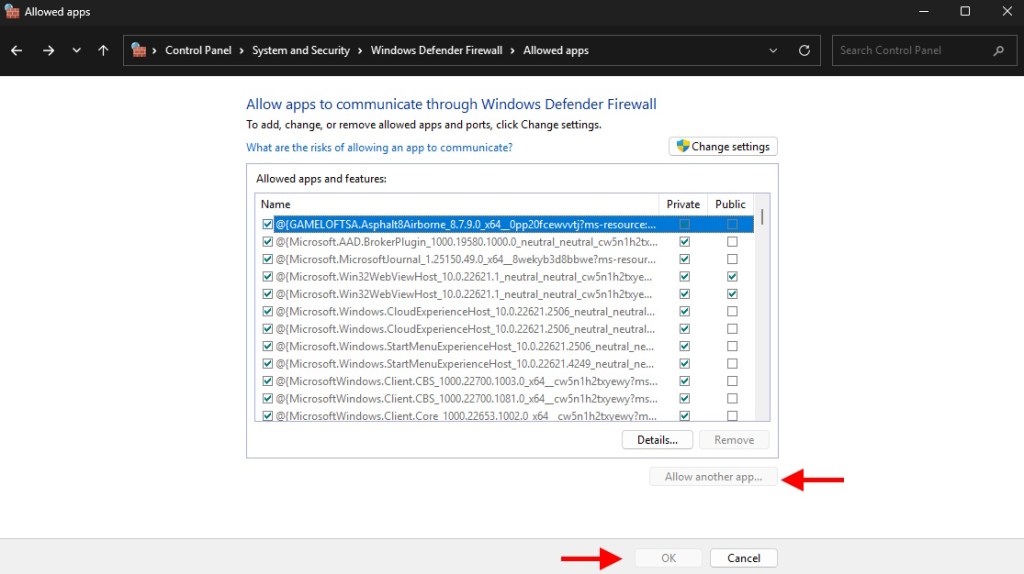
Esto garantiza que su sistema no trate el juego como una amenaza y, a menudo, soluciona el problema de getsockopt de Minecraft. Si tiene problemas para abrir el Iniciador y recibe el mensaje “Minecraft no pudo encontrar errores del producto”, consulte los métodos en nuestra guía vinculada para resolverlo.
Deshabilitar el firewall temporalmente
Si permitir aplicaciones de Minecraft y Java a través de su Firewall no soluciona el error getockopt en Minecraft, tal vez su antivirus sea demasiado agresivo en lo que respecta a la actividad de la red. Ahora bien, no es tan simple como un error de conexión cerrada cerrada en Minecraft. Entonces, siga los pasos a continuación para desactivar su Firewall temporalmente:
- En la pantalla inicial de tu Cortafuegos de Windows Defenderhaga clic en ‘Activar o desactivar el Firewall de Windows Defender‘ a la izquierda.
- Para la configuración de red pública y privada, haga clic en la casilla de verificación para desactivar el firewall de Windows Defendery luego haga clic en De acuerdo.
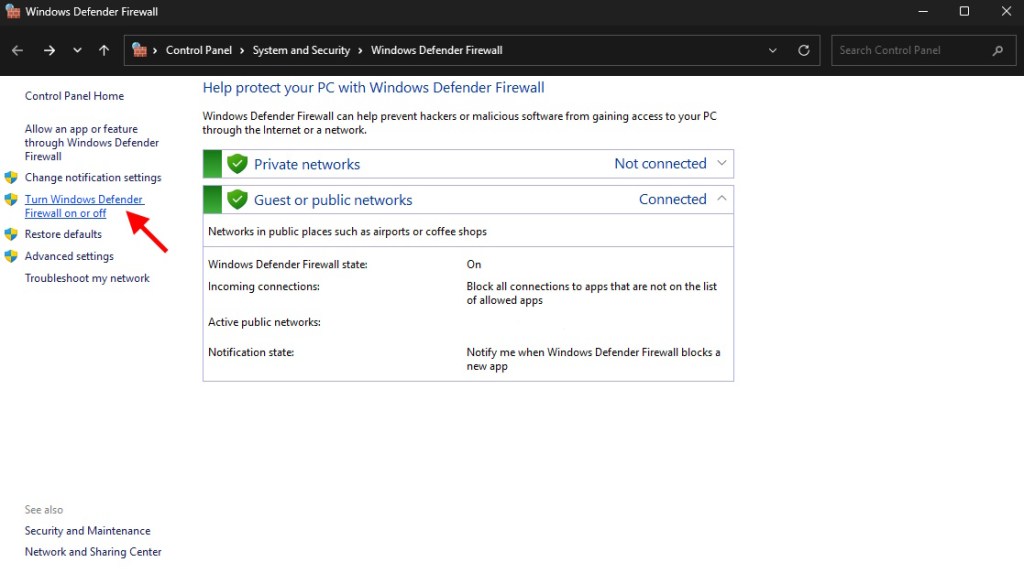
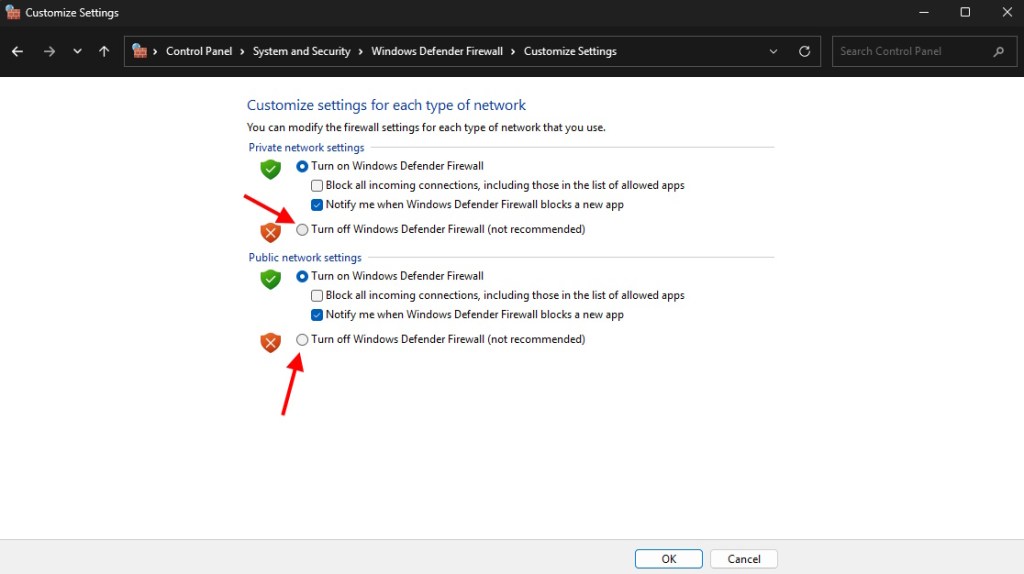
Tenga en cuenta que esto pondrá su PC en riesgo de infectarse con virus o malware cuando navegue por Internet con el Firewall apagado. Por lo tanto, asegúrese de volver a activarlo cuando termine de jugar en línea, ya sea en los mejores servidores de supervivencia de Minecraft o en Minecraft Dungeons 2. Si la conexión se agota y el error getsockopt desaparece después de desactivar el firewall, sabrá que el software de seguridad está causando el problema.
Cambiar la configuración de DNS
El DNS (o Sistema de Nombres de Dominio) es como una guía telefónica de Internet. Si su DNS predeterminado es lento y poco confiable, puede causar problemas de conexión. A continuación te explicamos cómo puedes cambiar a Google DNS y mejorar la estabilidad de la conexión, ayudando así a corregir el error de Minecraft getsockopt:
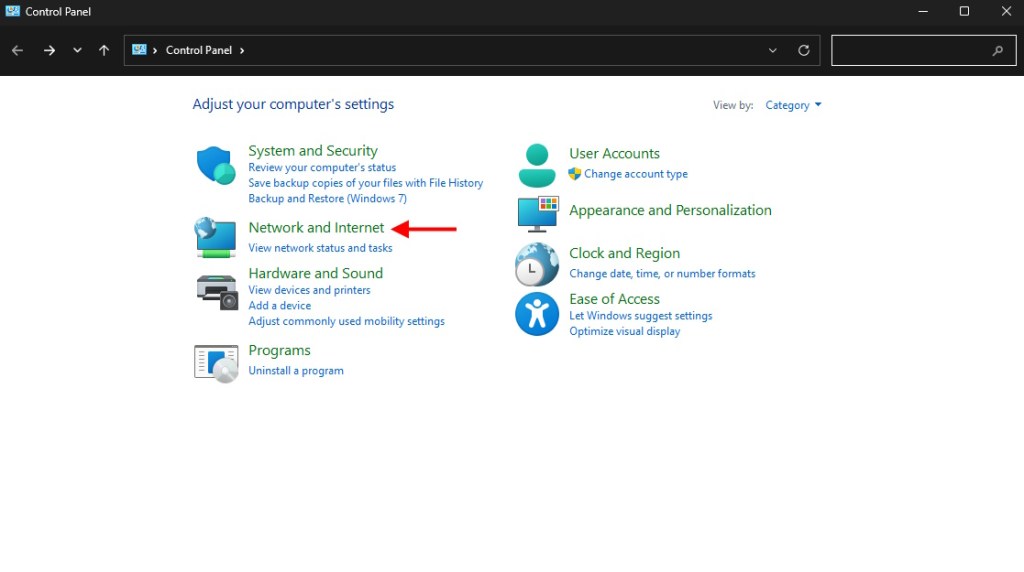
- en tu Menú Iniciobuscar Panel de control y haga clic en él.
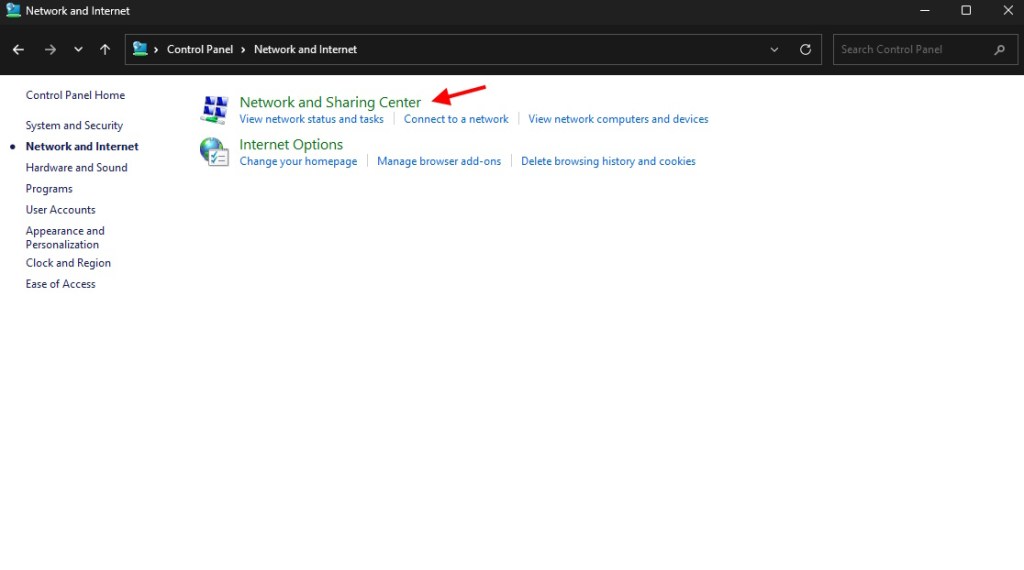
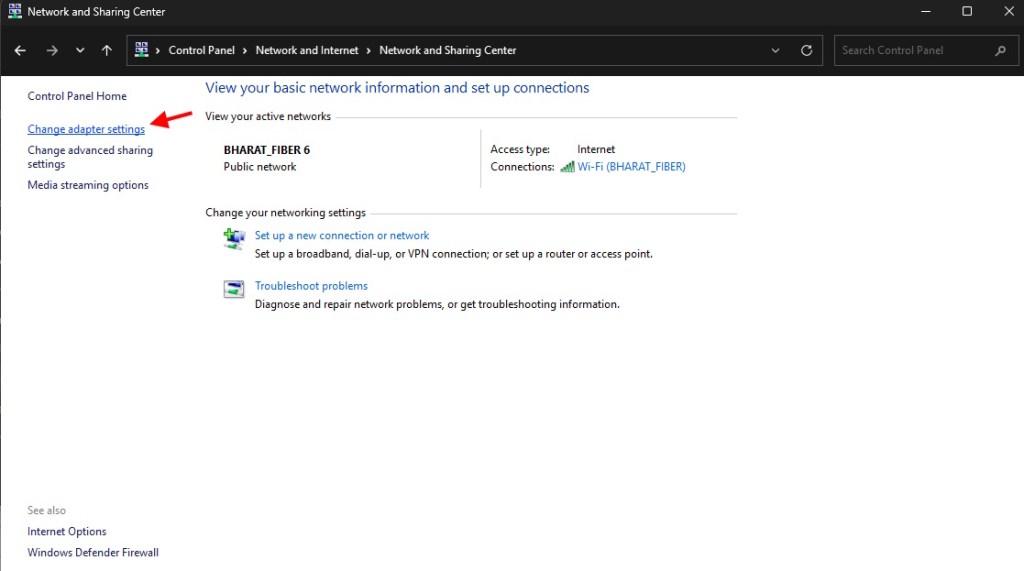
- Hacer clic en Red e Internet. Luego haga clic en Centro de redes y recursos compartidosy haga clic en Cambiar la configuración del adaptador.
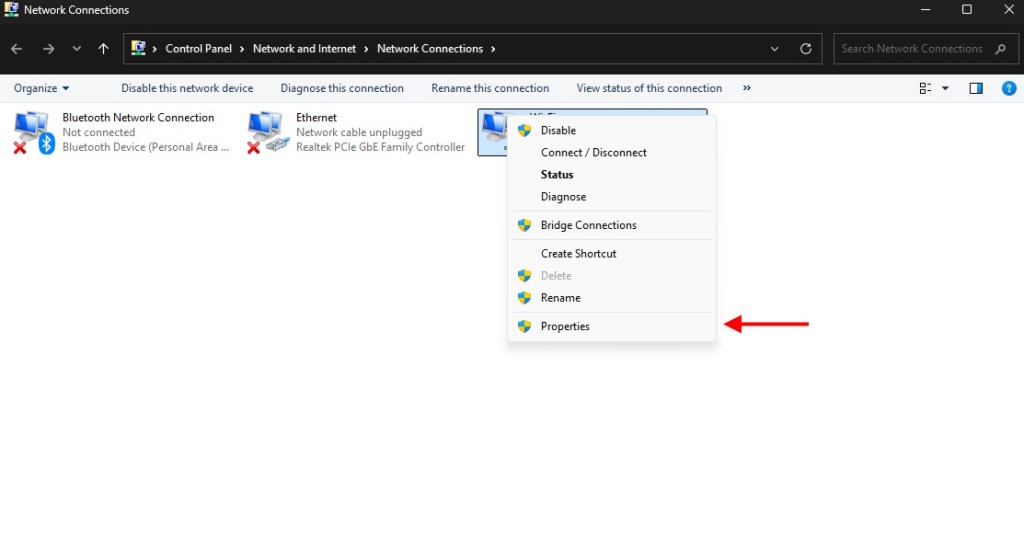
- Haga clic derecho en cualquiera de sus Ethernet o Wifique está trabajando activamente en este momento. Luego haga clic en Propiedades.
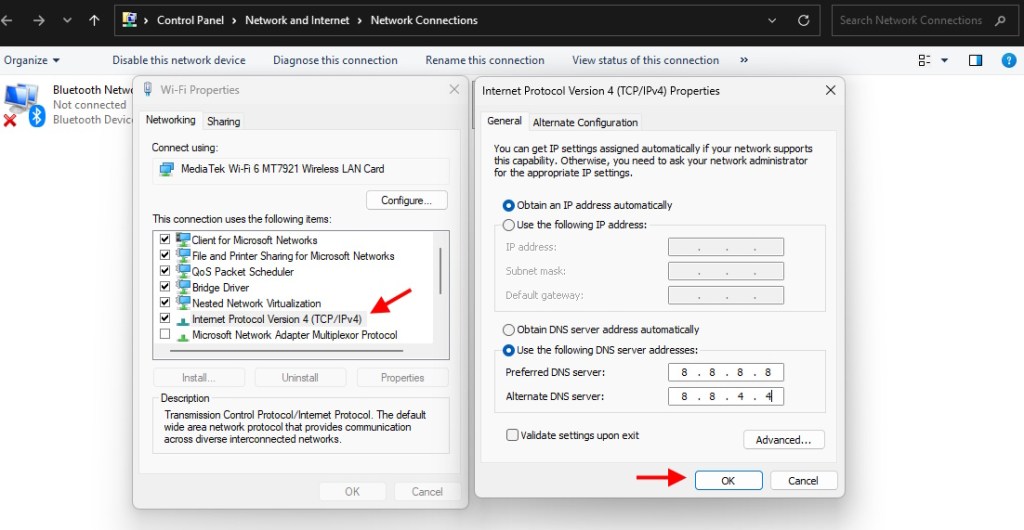
- buscar el Versión del protocolo de Internet (TCP/IPv4) de la lista y haga clic en Propiedades.
- bajo el General pestaña, seleccione Utilice la siguiente dirección de servidor DNS y cambiar el Servidor DNS preferido número a ‘8.8.8.8‘.
- Además, cambie el Servidor DNS alternativo número a ‘8.8.4.4‘. Ahora reinicie su PC para aplicar los cambios.
Aparte de estas correcciones, siempre debes volver a verificar la dirección IP del servidor, ya que incluso un pequeño error tipográfico puede provocar un error de conexión rechazada y obtención de sockopt. Minecraft se ejecuta en Java y, por lo tanto, las versiones desactualizadas también pueden causar problemas de compatibilidad. Entonces, intenta actualizar el software Java. Además, si ha probado todo y aún enfrenta el problema, considere comunicarse con Mojang Studios para obtener ayuda.
Y se trata de cómo solucionar el error de Minecraft getsockopt. Una vez que haya terminado de resolver el problema, puede consultar la última actualización de Minecraft Chaos Cubed o usar nuestra lista de las mejores semillas de Minecraft para generar un mundo con estructuras de botín útiles.
Esto se refiere a una falla en la conexión de red donde el sistema no puede establecer un enlace estable con el servidor.
No, el error getsockopt no está relacionado con las modificaciones y se debe principalmente a un problema de red o firewall.
No, solo debes desactivar el firewall temporalmente para corregir el error getsockopt en Minecraft y volver a activarlo cuando termines de jugar.