

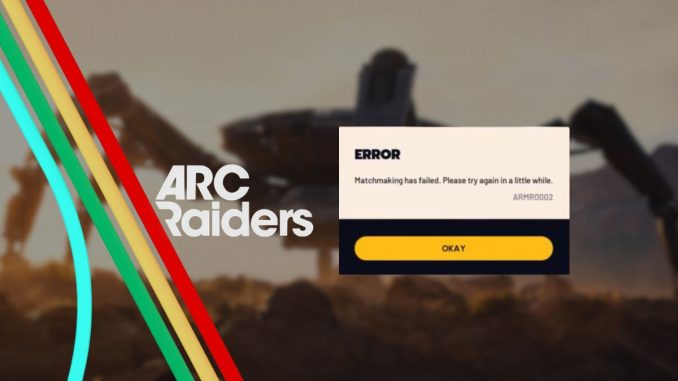
Arc Raiders lleva a los jugadores en un viaje a través de un mundo duro y hostil, donde los Raiders tienen que luchar no sólo entre ellos sino también contra peligrosos enemigos de ARC. Sin embargo, aparte de morir con todo tu botín, nada es más frustrante que un error que te impide unirte a una partida de Arc Raiders.
Arc Raiders ARMR0002 es uno de esos errores de emparejamiento, que en realidad hizo su primera aparición durante la prueba de juego de Arc Raiders. Desafortunadamente, ha persistido hasta el día de hoy, incluso después de la actualización Arc Raiders 1.15.0. Si también se ha topado con el molesto error ARMR0002 de Arc Raiders, esto es lo que puede hacer para intentar solucionarlo.
Todas las posibles soluciones para el error ARMR0002 de Arc Raiders
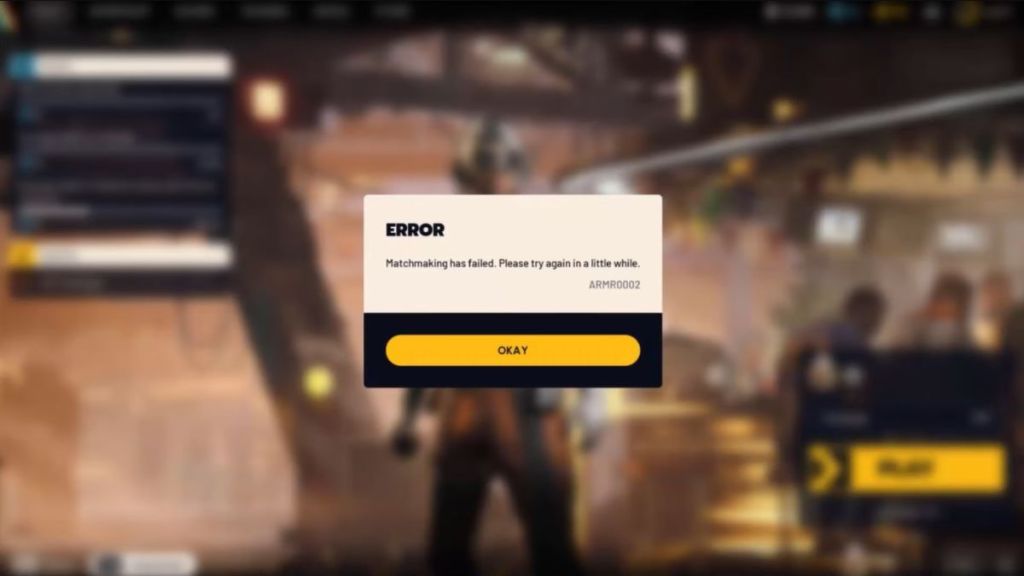
ARMR0002 es un error de emparejamiento extremadamente común en Arc Raiders, y el núcleo de este error radica en tu red, lo que te impide unirte a una partida y derrotar a los enemigos de ARC. Estas son las posibles soluciones que puede utilizar para corregir este error:
Apague y encienda su red
Una de las razones más comunes detrás del error ARMR0002 de Arc Raiders es una conexión a Internet defectuosa, que generalmente ocurre cuando la caché DNS de su enrutador se “bloquea”. Simplemente puede reiniciar su navegador para actualizar su IP y eliminar cualquier problema de enrutamiento. Estos son los pasos que puede seguir para restablecer efectivamente su red:
- Desenchufe su enrutador y módem.
- Espere 60 segundos.
- Vuelva a enchufarlos.
- Espere a que la red se estabilice después de volver a encenderla.
- Reinicie su PC o consola.
Verificar la integridad del archivo del juego
-
Haga clic derecho en Arc Raiders. -
Vaya a Propiedades. -
Verifique la integridad de los archivos del juego en los archivos instalados.
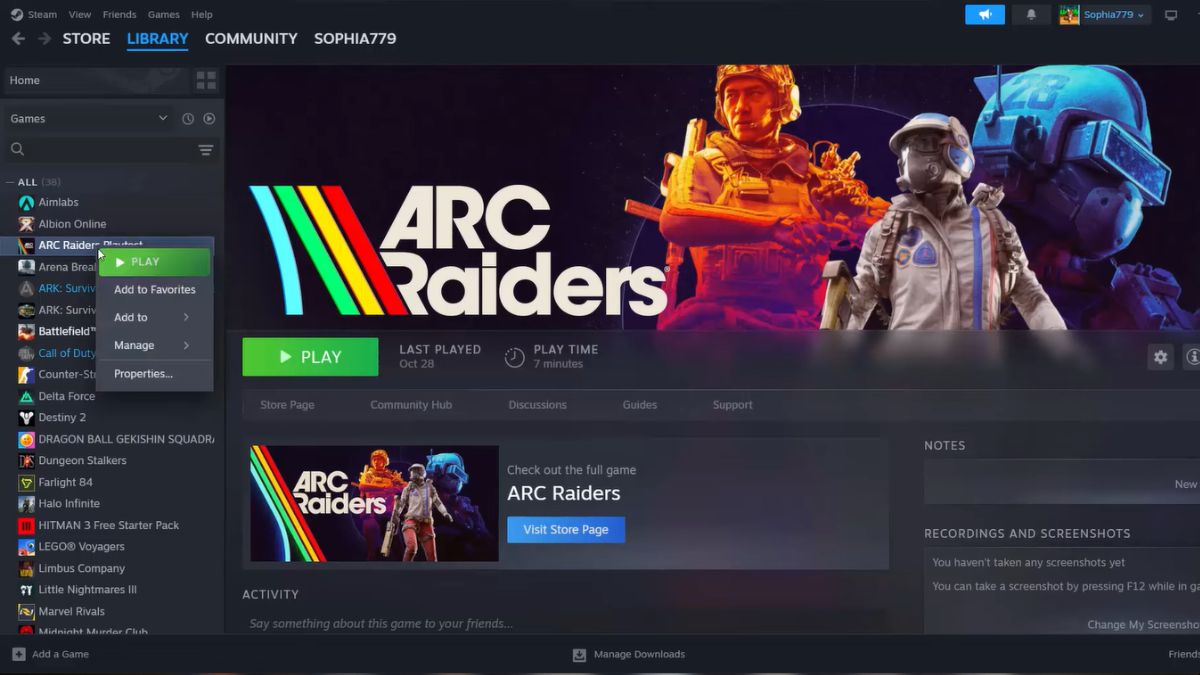
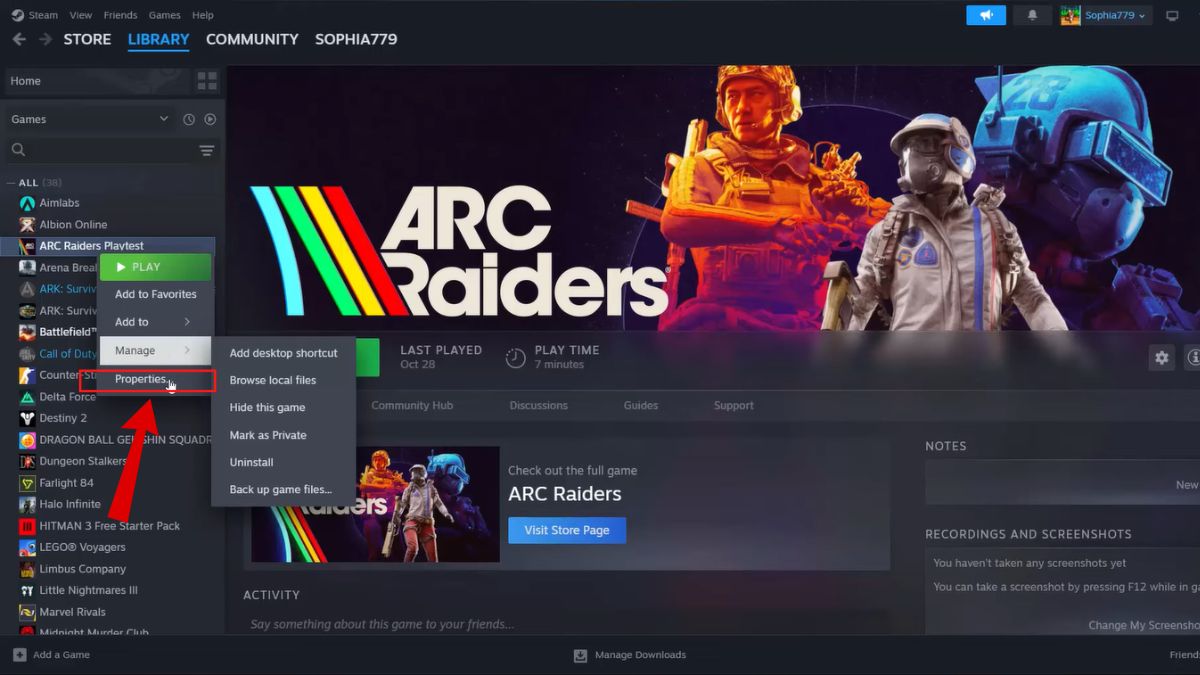
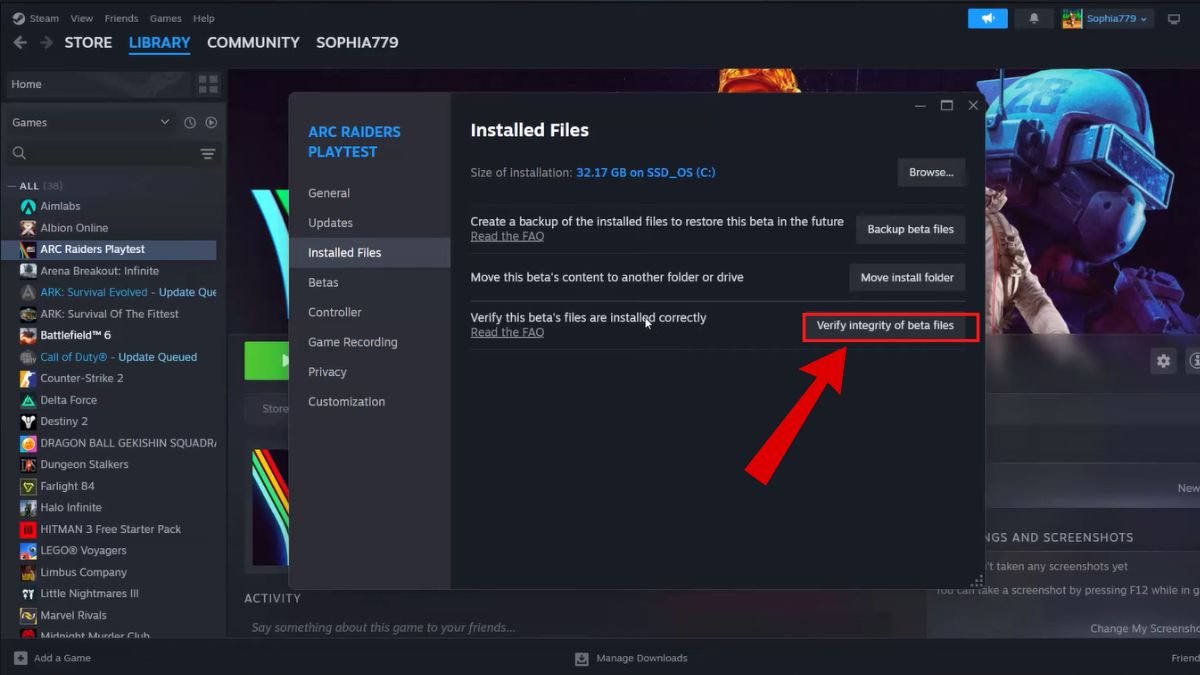
Otro culpable común del error Arc Raiders ARMR0002 son los archivos del juego dañados. Si incluso un solo archivo relacionado con la red está fuera de lugar, el juego no logra establecer una conexión con los servidores, lo que genera el error. Verificar los archivos de tu juego a través del iniciador de tu elección puede ayudarte a corregir el error ARMR0002. Estos son los pasos que puedes seguir tanto para Steam como para Epic Games:
Vapor
- Inicie Steam.
- Haga clic derecho en Asaltantes del arco en tu biblioteca de Steam.
- Seleccionar Propiedadesy luego Archivos instalados.
- Hacer clic Verificar la integridad de los archivos del juego.
Juegos épicos
- Abra el iniciador de Epic Games.
- Ve a tu Biblioteca.
- Buscar Asaltantes del arco y haga clic en los tres puntos al lado de su nombre.
- Seleccionar Administrar y luego Verificar.
Sincronice el reloj de su sistema
Esto puede parecer una solución no relacionada para el error ARMR0002 de Arc Raiders, pero el juego utiliza tokens basados en el tiempo para sus servicios de emparejamiento. Si el reloj de su PC está desfasado incluso por 30 segundos respecto a la hora del servidor, el protocolo de enlace digital fallará y provocará el error. Estos son los pasos que puede seguir para sincronizar el reloj de su sistema:
- Haga clic derecho en Hora/Fecha en su barra de tareas.
- Seleccionar Ajustar fecha y hora.
- Cerciorarse Establecer la hora automáticamente está activado.
- Haga clic en Sincronizar ahora botón debajo Configuraciones adicionales.
Cambie su configuración de DNS
Muchos proveedores de servicios utilizan servidores DNS (Sistema de nombres de dominio) lentos. Si el DNS de su proveedor de servicios tarda demasiado en encontrar el servidor del juego, la conexión se agota y arroja el código ARMR0002. Puedes intentar cambiar a un DNS de mayor velocidad para intentar resolver este problema siguiendo estos pasos:
- Abra el Panel de control.
- Ir a Red e Internety luego Centro de redes y recursos compartidos.
- Seleccionar Cambiar la configuración del adaptador.
- Haga clic derecho en su conexión activa y seleccione Propiedades.
- Seleccionar Protocolo de Internet versión 4 (IPv4) y haga clic en Propiedades.
- Seleccionar Utilice las siguientes direcciones de servidor DNS y entrar 8.8.8.8 como preferido y 8.8.4.4 como suplente.
- Controlar Validar la configuración al salir y haga clic en Aceptar.
- Reinicie su computadora.
Si ha probado todas estas correcciones y aún no puede deshacerse del error ARMR0002 en Arc Raiders, es posible que el problema esté en el lado de Embark. Puede verificar si Arc Raiders está inactivo y esperar a que los servidores vuelvan a estar operativos para intentar deshacerse del error ARMR0002.
Estas son todas las posibles soluciones para el error ARMR0002 de Arc Raiders. ¿Pudiste solucionar este error de emparejamiento? ¿Encontraste algún otro método que funcione? ¡Cuéntanos en los comentarios a continuación!

