


Highguard, el último shooter de incursiones PvP gratuito, ya casi está aquí, y antes de instalar el juego en tu PC, si cumple con los requisitos mínimos, es esencial que habilites el arranque seguro en tu dispositivo. Si bien la mayoría de las PC y portátiles de hoy en día generalmente se envían con el arranque seguro configurado en “Activado” de forma predeterminada, es posible que reciba un error si está configurado en “Desactivado” al iniciar Highguard.
La razón detrás de esto es que Highguard usa Easy Anti-Cheat, que es una medida de seguridad a nivel de kernel, y funciona junto con Secure Boot, que detecta cualquier programa en su PC que pueda usarse para hacer trampa. Si se pregunta cómo se puede habilitar el arranque seguro de Highguard junto con TPM 2.0, lo tenemos cubierto aquí.
Cómo habilitar el arranque seguro para jugar Highguard
El arranque seguro se puede activar dirigiéndose a la configuración del BIOS del sistema, ya que está oculto en lo más profundo del mainframe de administración del sistema. Pero antes de proceder directamente al BIOS para habilitar el arranque seguro, debe verificar si su estado de arranque seguro está activado para reproducir Highguard o no.
Siga estos pasos para verificar el estado de arranque seguro en su PC:
- Presione el Botón de Windows + tecla R para abrir el comando Ejecutar.
- Ahora, escribe ‘msinfo32‘ en la barra de búsqueda y presiona enter.
- En el siguiente menú, busque el ‘Estado de arranque seguro‘elemento bajo ‘Resumen del sistema’.
- Si dice “Activado”, estás listo para comenzar.
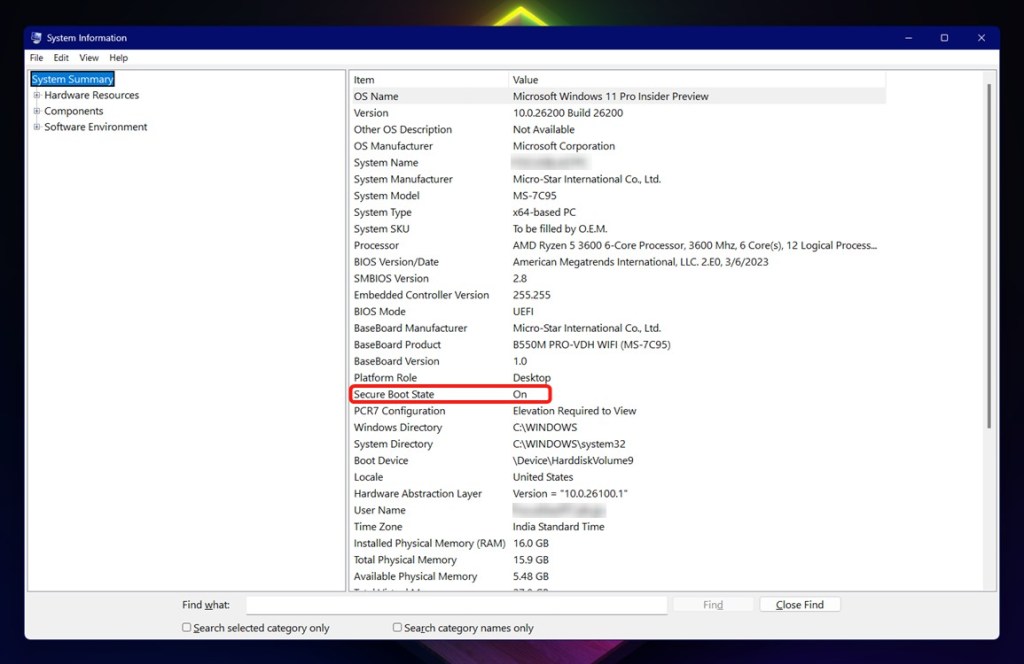
En caso de que el estado muestre “Apagado”, su sistema no podrá jugar Highguard. Para solucionar este problema, tendrá que realizar algunos ajustes en la configuración del BIOS de su sistema, que pueden incluir incluso cambiar el modo BIOS. Esto puede ser bastante complicado, pero lo cubrimos con una guía dedicada sobre cómo habilitar el arranque seguro usando el modo BIOS de su sistema.
Cómo habilitar TPM 2.0 para jugar Highguard
TPM 2.0 es un componente necesario para instalar Windows 11, por lo que su ausencia suele ser un problema de Windows 10. Para cambiar su modo BIOS a UEFI, primero debe habilitar la función; Las acciones descritas anteriormente están estrechamente relacionadas. Para comprobar si TPM 2.0 está habilitado, siga estos pasos:
- Golpea el Botón de Windows + R tecla para el comando Ejecutar.
- Tipo ‘tpm.msc‘ y presione Entrar. Al hacerlo, se abrirá el menú Administración de TPM.
- Verifique en la sección ‘Estado’ del menú. Si dice “El TPM está listo para usar”, estás listo para comenzar.
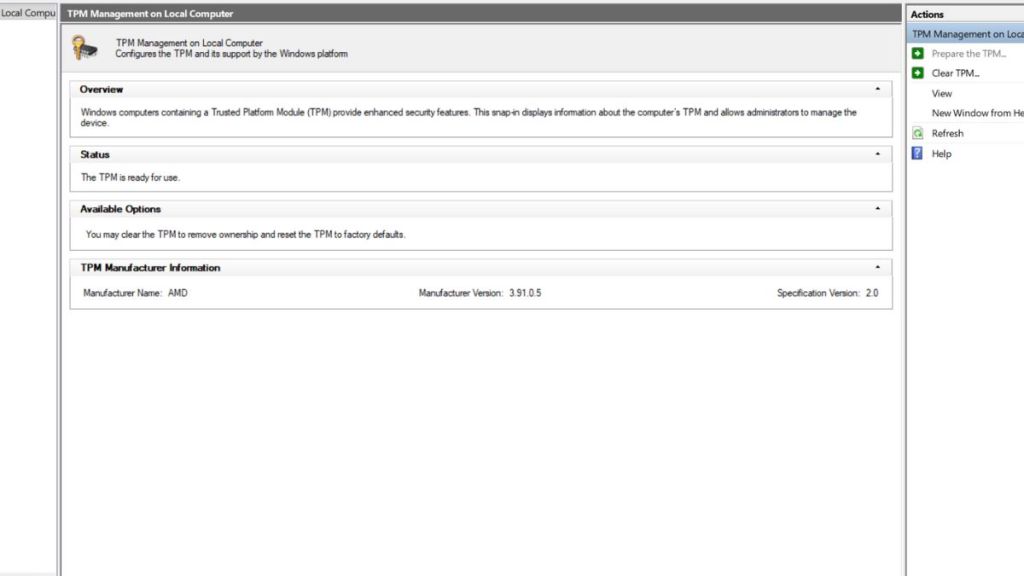
Si te encuentras con la temida notificación de “no listo para usar”, te espera un serio retoque. Todo comienza examinando el estilo de partición de su unidad de arranque de Windows. Siga estos pasos para lograrlo:
- Haga clic derecho en Comenzar botón y haga clic Gestión de discos.
- Haga clic derecho en (C:) Partición de unidad y seleccione Propiedades.
- En el siguiente menú, navegue hasta ‘Hardware‘ y haga clic en Propiedades una vez más.
- Ahora, seleccione el Pestaña de volúmenes.
- Compruebe si el estilo de partición es MBR o GPT.
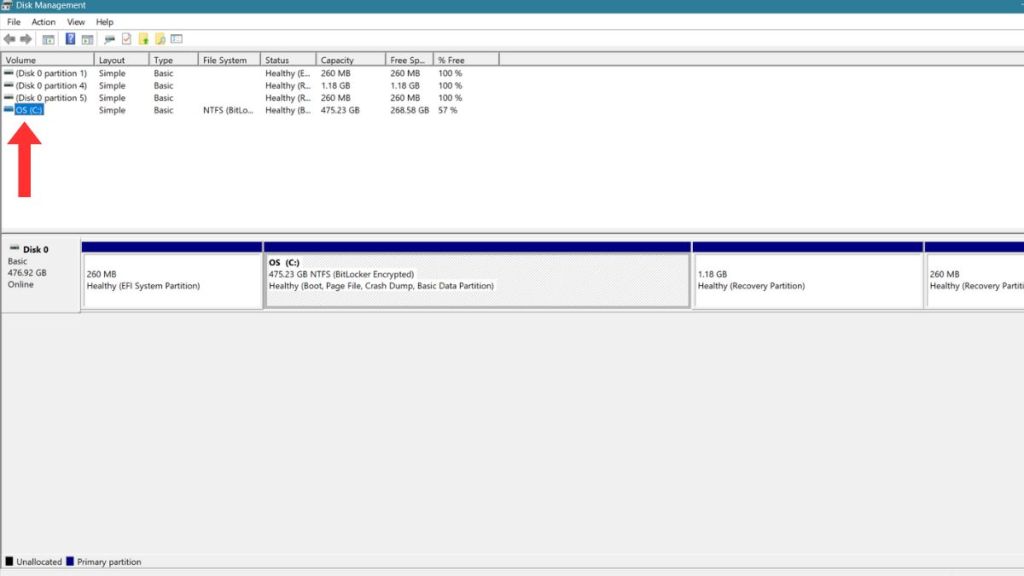
El tipo que estás buscando es GPTy puede activar el arranque seguro siguiendo las instrucciones descritas en nuestra guía dedicada. De lo contrario, tendrá que convertir manualmente su estilo de partición. Este es otro paso complejo; Le recomendamos encarecidamente que siga los consejos oficiales de Microsoft y haga una copia de seguridad de sus datos de antemano.
Los métodos específicos para habilitar TPM 2.0 varían según el fabricante de su placa base. Deberá consultar las instrucciones en su sitio web porque la función solo se puede habilitar en el BIOS. Después de eso, puede habilitar el arranque seguro en el BIOS siguiendo las instrucciones descritas anteriormente.
¿Por qué se necesitan el arranque seguro y TPM 2.0?
El arranque seguro es una función a nivel del sistema que protege contra aplicaciones engañosas o aquellas utilizadas por el hardware al permitir que solo se cargue software confiable durante el inicio. Cuando se combina con Trusted Platform Module (TPM 2.0), que ofrece funciones de seguridad basadas en hardware en PC con Windows, obtiene una capa adicional de protección.
Ambos elementos de seguridad se hicieron necesarios en Highguard y eventualmente serán necesarios para jugar. La mayoría de las PC con Windows 11 ya deberían tener estas funciones activadas; sin embargo, los sistemas Windows 10 pueden requerir una actualización.
¿Puedo jugar a Highguard sin arranque seguro?
No, no puedes jugar a Highguard sin habilitar el arranque seguro, ya que es un requisito esencial.
La función está vinculada al sistema anti-trampas del juego, por lo que es absolutamente necesaria para jugar shooters online como este. Juegos como Battlefield 6 y Call of Duty también requieren que esté habilitado el arranque seguro, ya que sus sistemas anti-trampas requieren que los usuarios de PC lo hagan.
Ahora que sabes cómo funciona Secure Boot y cómo habilitarlo para jugar Highguard, ¿jugarás desde el primer día? ¡Háganos saber en los comentarios a continuación!