


Sentarse a jugar en su consola Xbox y encontrarse con errores del servidor es uno de los sentimientos más frustrantes que jamás haya existido. Esto suele llevar a todos los jugadores a hacerse la misma pregunta: ¿están inactivos los servidores de Xbox en este momento? Afortunadamente, tenemos una respuesta para usted aquí, junto con posibles soluciones para ciertos errores frustrantes.
¿Xbox está caído ahora mismo?
No, Xbox y todos sus servicios relacionados están actualmente en línea y funcionando correctamente.. Sin embargo, los jugadores de consolas Xbox han informado que tienen problemas con el inicio de sesión y las conexiones del servidor. Esto también incluye el error Xbox 0x87dd000f, que se ha convertido en un problema con el que se encuentran muchos jugadores al intentar iniciar sesión en los servidores de Xbox.
También puede dirigirse al sitio web oficial de estado del servidor Xbox para verificar si Microsoft ha informado alguna interrupción o problema.
Cómo reparar el error 0x87dd000f de Xbox
El error Xbox 0x87dd000f es uno de los errores de conexión más comunes en las consolas Xbox. El error significa que el inicio de sesión de su cuenta de Microsoft falló debido a un problema de conectividad de red. Por lo general, se activa justo después de que finaliza una interrupción del servidor o cuando falla el protocolo de enlace entre la consola y los servidores de Xbox.
Dicho esto, aquí están las posibles soluciones que puede intentar para deshacerse del error Xbox 0x87dd000f:
Reinicia tu consola
La antigua solución a cualquier problema es simplemente reiniciar la consola. Es importante que no simplemente pongas tu consola en modo de suspensión. Debes mantener presionado el botón Xbox en la parte frontal de la consola hasta que se apague por completo. Luego, puedes desconectar el cable de alimentación y volver a enchufarlo después de 30 segundos. Este paso le ayuda a borrar la memoria caché del hardware, lo que podría impedir que su consola establezca una conexión firme.
Reinicie su hardware de red
Dado que el problema también puede deberse a que su red no funciona correctamente, también puede intentar desconectar su módem y enrutador de sus tomas de corriente. Luego debes esperar un poco antes de volver a enchufarlos. Esto permite que tu enrutador se reinicie por completo y borre las configuraciones de IP obstruidas, actualizando tu ruta a los servidores de Xbox en el proceso.
Eliminar y volver a agregar su perfil
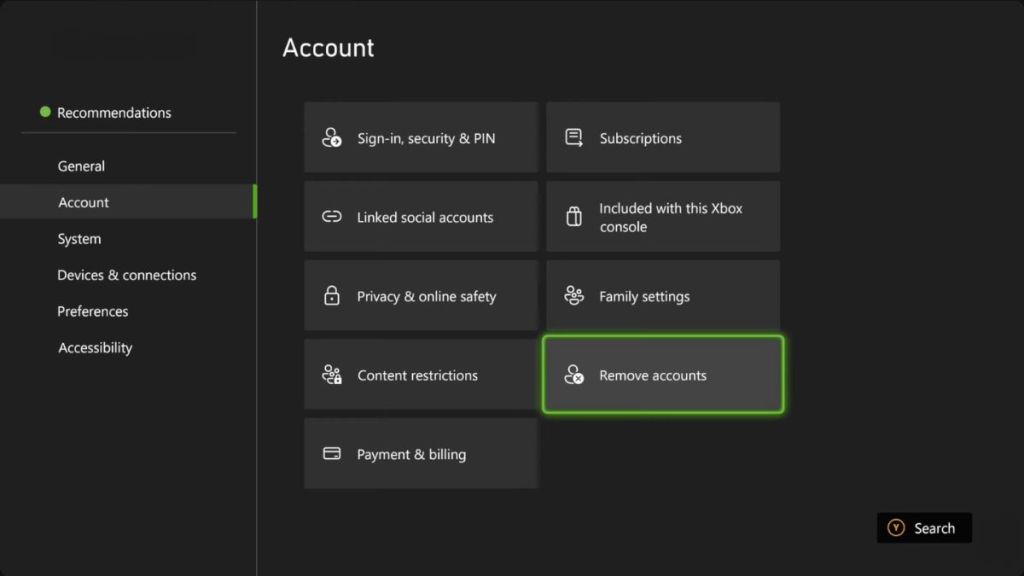
Si el error Xbox 0x87dd000f persiste, puede deberse a que su perfil de guardado local tiene un error temporal. Ir a Ajustes > Cuenta > Eliminar cuentas y selecciona tu perfil. Una vez que se haya eliminado el perfil, puede reiniciar la consola, volver al menú de la cuenta y seleccionar Agregar nuevo para volver a descargar su perfil en la nube.
Cambie sus servidores DNS
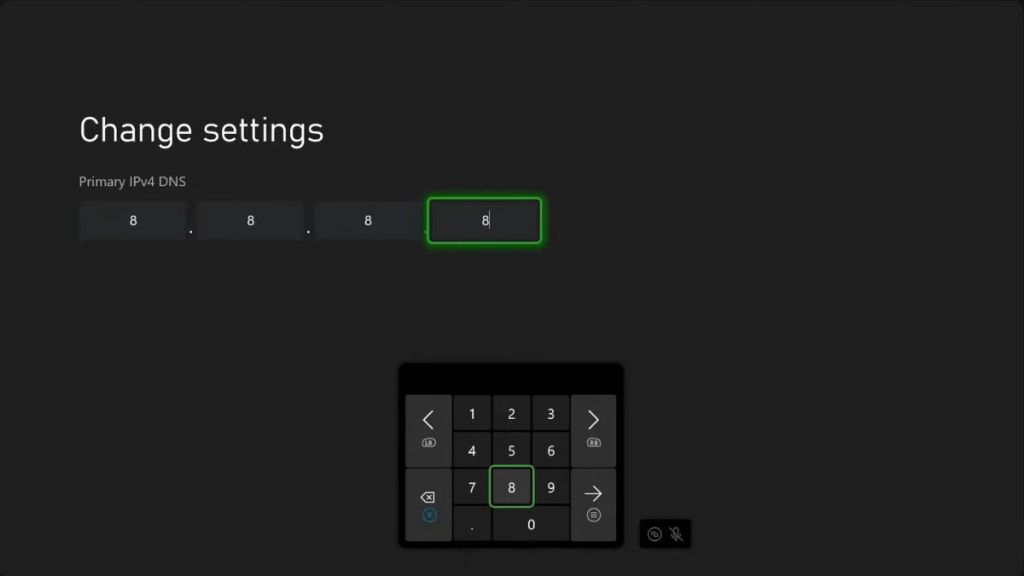
Si el DNS predeterminado de su proveedor de Internet es lento, su consola tendrá dificultades para enviar sus datos de inicio de sesión a los servidores. Para cambiar su configuración de DNS, puede seguir estos pasos:
- Ir a Ajustes > General > Configuración de red > Configuraciones avanzadas.
- Seleccione Configuración de DNS y elija Manual.
- Ingrese una de estas opciones de DNS público:
- DNS de Google: Primario 8.8.8.8 / Secundario 8.8.4.4
- DNS de Cloudflare: Primario 1.1.1.1 / Secundario 1.0.0.1
- Guarde la configuración, reinicie su consola e intente iniciar sesión nuevamente.
Buscar una actualización del sistema
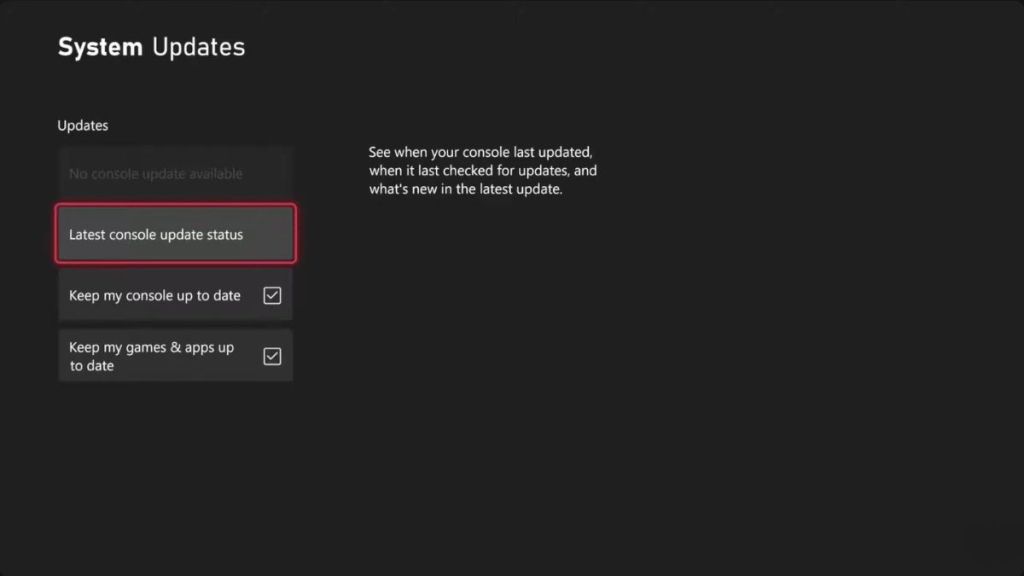
Finalmente, si su consola se interrumpió durante una actualización del sistema, podría generar el código de error Xbox 0x87dd000f al intentar conectarse a servicios en vivo como Xbox Game Pass. Para solucionar este problema, vaya a Ajustes > Sistema > Actualizacionesy verifique si hay una actualización disponible o si está atascada a la mitad. Si es así, conecta tu consola a una red y finaliza la descarga.
Si sigue estos pasos, debería poder corregir el error Xbox 0x87dd000f. Sin embargo, si los pasos fallan, se recomienda esperar una solución oficial de Microsoft.
¿Ha tenido problemas con su inicio de sesión de Xbox últimamente? ¿Nos perdimos una posible solución para el error? ¡Cuéntanos en los comentarios a continuación!

