

Minecraft Bedrock Edition ha tenido un sencillo sistema de amigos integrado durante años que hizo que unirse a mundos fuera casi sencillo. Mientras tanto, los jugadores de Java Edition siempre han tenido que depender de servidores en línea, una conexión LAN o modificaciones de terceros para jugar con sus amigos. Esta brecha finalmente está comenzando a cerrarse a medida que Java Edition presenta una forma más fácil de jugar Minecraft con amigos. En esta guía, aprenderá cómo agregar amigos en Minecraft e invitarlos a jugar juntos en el mismo mundo.
Nota del editor: al momento de escribir este artículo, la función ‘Lista de amigos’ solo está disponible en Minecraft 26.2 Snapshot 7 y superiores.
Cómo jugar Minecraft con amigos
La actualización de Minecraft Chaos Cubed, que se lanzará el próximo mes, tendrá una nueva Lista de amigos system, una característica social incorporada, para la edición Java. Esto ayudará a los jugadores a disfrutar de Minecraft con sus amigos sin necesidad de conectarse a una LAN común o depender del alojamiento del servidor de Minecraft.
Ahora, puedes simplemente agregar a tus amigos usando su nombre de perfil de Minecraft e invitarlos directamente a tu mundo. A continuación se explica cómo agregar amigos en Minecraft y jugar con ellos:
- Primero, descargue la última actualización beta de Minecraft, Minecraft 26.2 Snapshot 7 o superior.
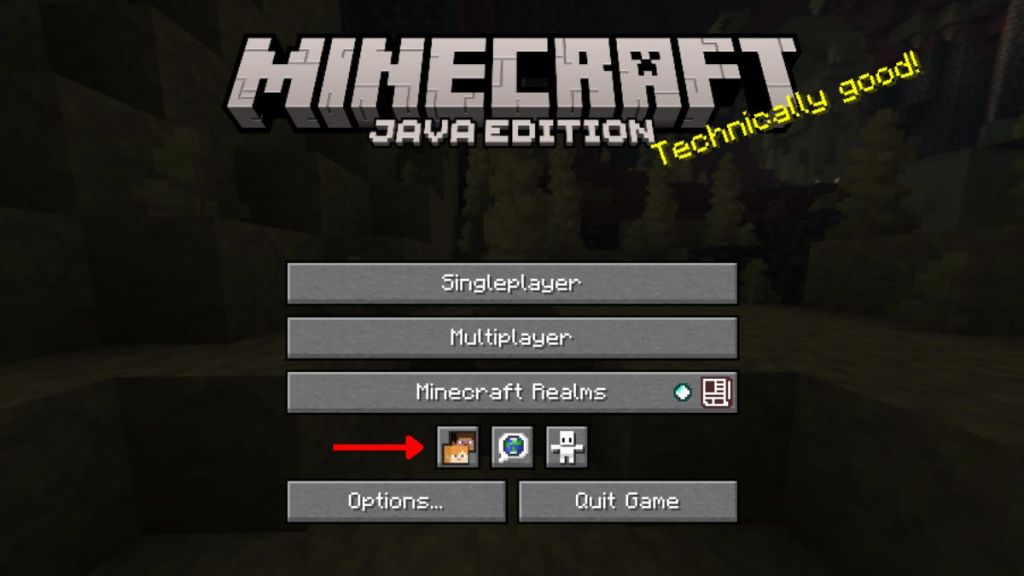
- En la pantalla de título, verás tres nuevos íconos debajo de Minecraft Realms.
- Haga clic en el Amigos icono a la izquierda para abrir una nueva ventana.
- Ahora, escribe el nombre del perfil de Minecraft de tu amigo en el cuadro de texto.
- Haga clic en el Sobre icono a la derecha para enviarles una solicitud de amistad.
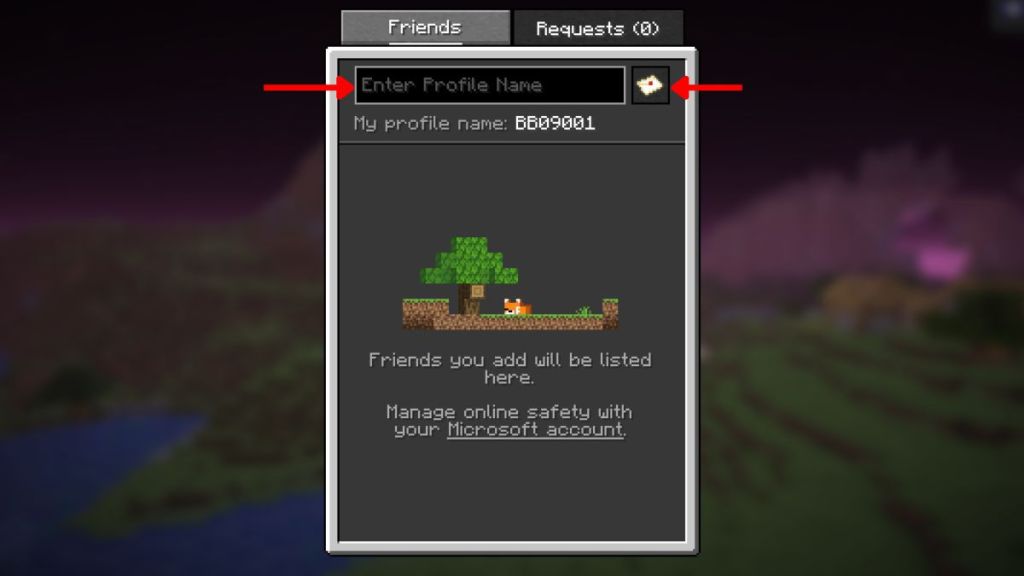
Una vez que tu amigo acepte la solicitud, puedes invitarlo a tu semilla de Minecraft. Del mismo modo, puedes consultar tus solicitudes de amistad pendientes desde el Pestaña Solicitar en la parte superior derecha. Aquí puede aceptar o rechazar solicitudes de amistad según sus necesidades.
Sin embargo, tenga en cuenta que antes de poder enviar o aceptar cualquier solicitud de amistad, deberá activar la Función de lista de amigos. Al hacer clic en el ícono Amigos por primera vez, aparece un mensaje para activarlo o desactivarlo, como se muestra en la imagen a continuación.
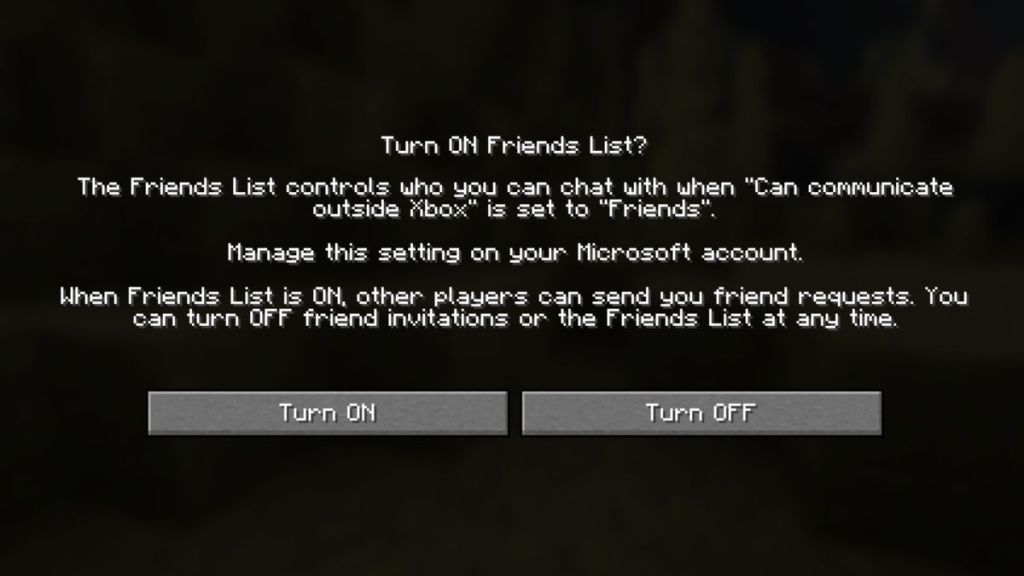
Alternativamente, si lo desactivó antes pero necesita volver a habilitarlo ahora, haga clic en el botón Opciones en la pantalla de título. Luego, vaya a la configuración en línea y asegúrese de que tanto el ‘Lista de amigos‘ y ‘Permitir solicitudes‘ los interruptores están configurados en ON.
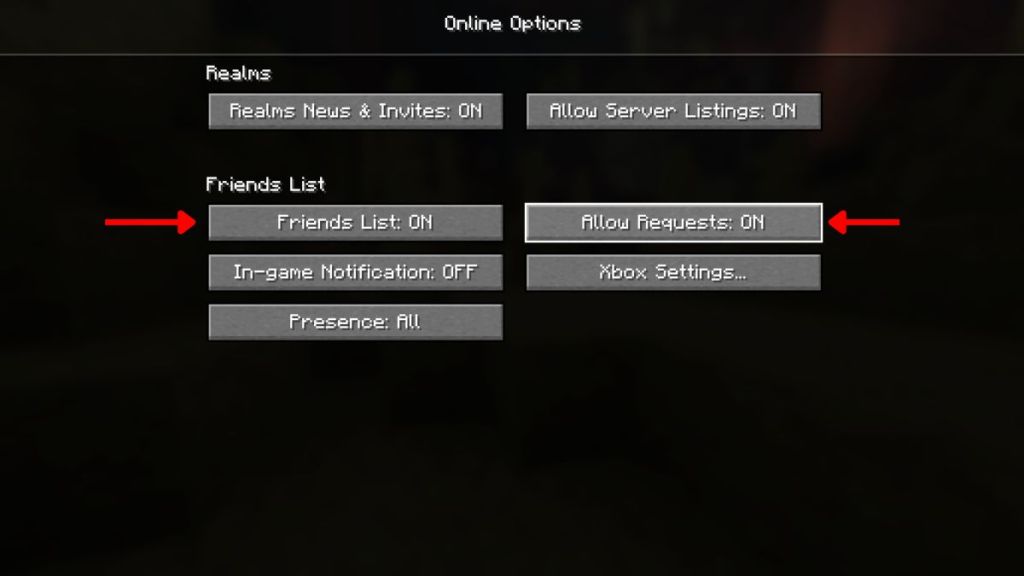
Cómo agregar amigos en Minecraft Java World
Mojang también ha agregado soporte multijugador peer-to-peer para Java Edition, que la comunidad ha solicitado durante mucho tiempo y que existe en Minecraft Bedrock durante muchos años. Ahora puedes abrir tus mundos para un jugador en línea e invitar a amigos sin crear un nuevo servidor de Minecraft ni comprar un reino.
Una vez que tu grupo de amigos esté configurado, organizar una sesión es simple. A continuación se explica cómo abrir su mundo Minecraft Java a su lista de amigos:
- Inicia tu mundo Minecraft para un jugador.
- En el menú de pausa, haga clic en el Multijugador botón.
- En la nueva ventana que se abre, configure el ‘Multijugador: en línea‘ cambia a ENCENDIDO.
- Ahora tus amigos pueden unirse al mismo mundo que tú sin una conexión LAN.
- Hacer clic en Aplicar cambios para guardar la configuración.
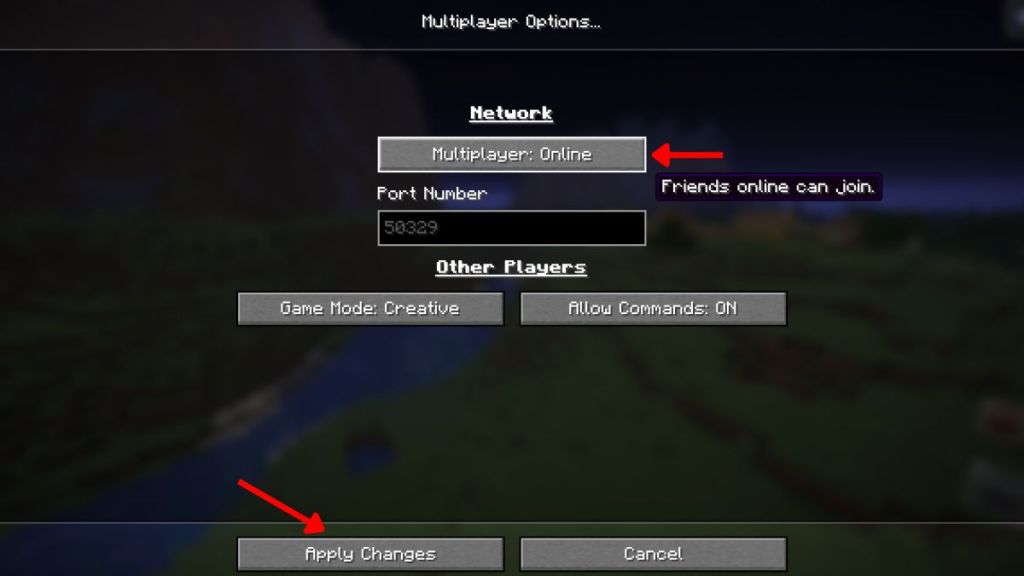
- Ahora, presione el ‘oh‘ clave o vaya a la Menú de pausa y haga clic en el Icono de amigos.
- bajo el Pestaña de amigospuedes ver a todos tus amigos que están en línea o jugando en otro mundo.
- Haga clic en el Botón de flecha izquierda junto al nombre de tu amigo para invitarlo a tu mundo. Asegúrate de que tus amigos acepten la invitación si quieren jugar juntos.
- Esto le enviará otra solicitud visible en la pestaña Amigos. Una vez que lo aceptes presionando el botón ‘Garrapata‘, se unirán instantáneamente a tu mundo de Minecraft.
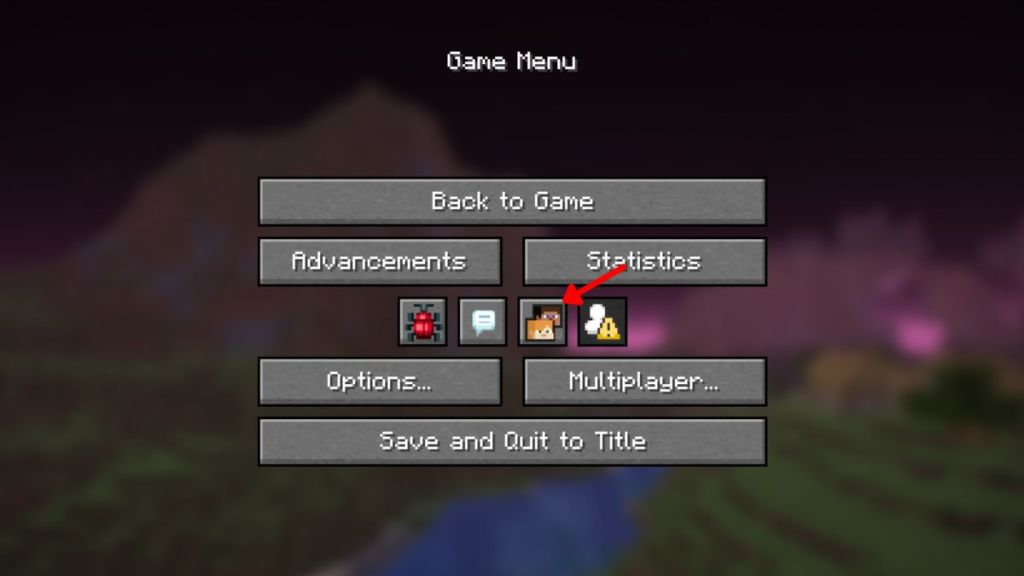
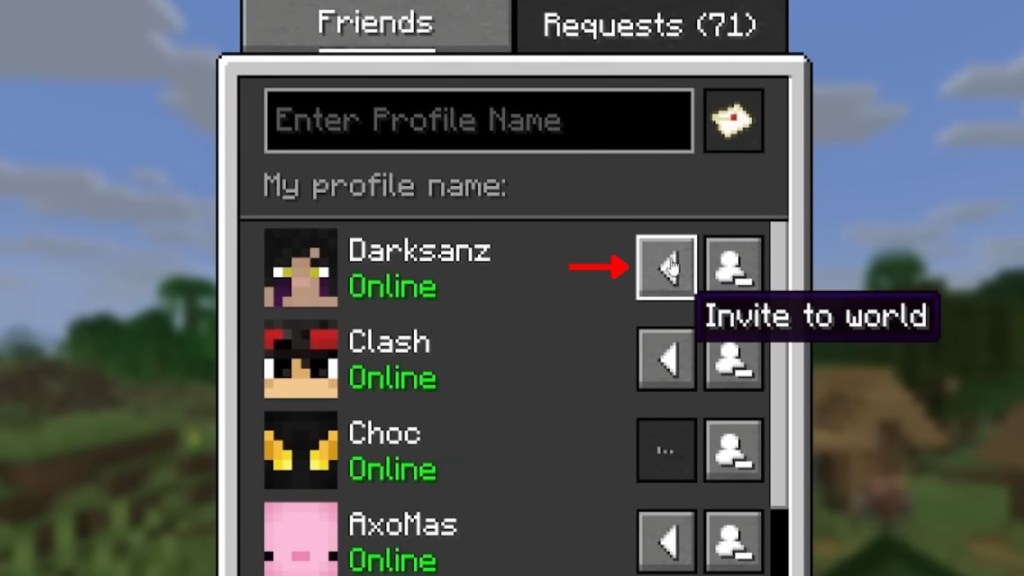
Este nuevo sistema peer-to-peer convierte mundos para un jugador en sesiones multijugador, lo que hace que la supervivencia cooperativa en Minecraft sea mucho más fácil que antes. Actualmente, la función se encuentra en sus primeras etapas y puede tener algunos errores. Mojang solucionará los problemas antes de que el soporte multijugador esté listo para el horario estelar.
Sí, Mojang ha agregado una nueva función de Lista de amigos y puedes invitar a amigos a jugar juntos a partir de Minecraft 26.2 Snapshot 7.
Es posible que se produzcan algunos problemas con las solicitudes de amistad debido a la configuración de privacidad de Xbox, por lo que es posible que tengas que cambiarlos. Además, asegúrese de que la opción “Permitir solicitudes” esté habilitada.