
Fortnite, como cualquier juego en línea, no es inmune a los tramposos y piratas informáticos que arruinan las partidas de otros jugadores. Si bien el juego utiliza Easy Anti-Cheat para monitorear de manera confiable el comportamiento de los jugadores, algunos piratas informáticos continúan encontrando formas de alterar el código del juego y darse ventajas injustas.
Para combatir este problema, Epic ha emitido nuevas medidas de seguridad para los jugadores de PC de Fortnite, que incluyen habilitar el arranque seguro y TPM 2.0 en Fortnite. Básicamente, estos pasos verifican su sistema en busca de programas que le otorguen ventajas competitivas. Aquí encontrará todo lo que necesita hacer para cumplir con los requisitos de PC de Epic y habilitar el arranque seguro y TPM 2.0 en Fortnite.
Cómo habilitar el arranque seguro en Fortnite
Puede activar el arranque seguro a través de la configuración del BIOS del sistema. Sin embargo, la configuración puede ser bastante difícil de encontrar, y antes incluso de habilitar el Arranque seguro, primero debes verificar si ya tienes habilitado el Arranque seguro en Fortnite.
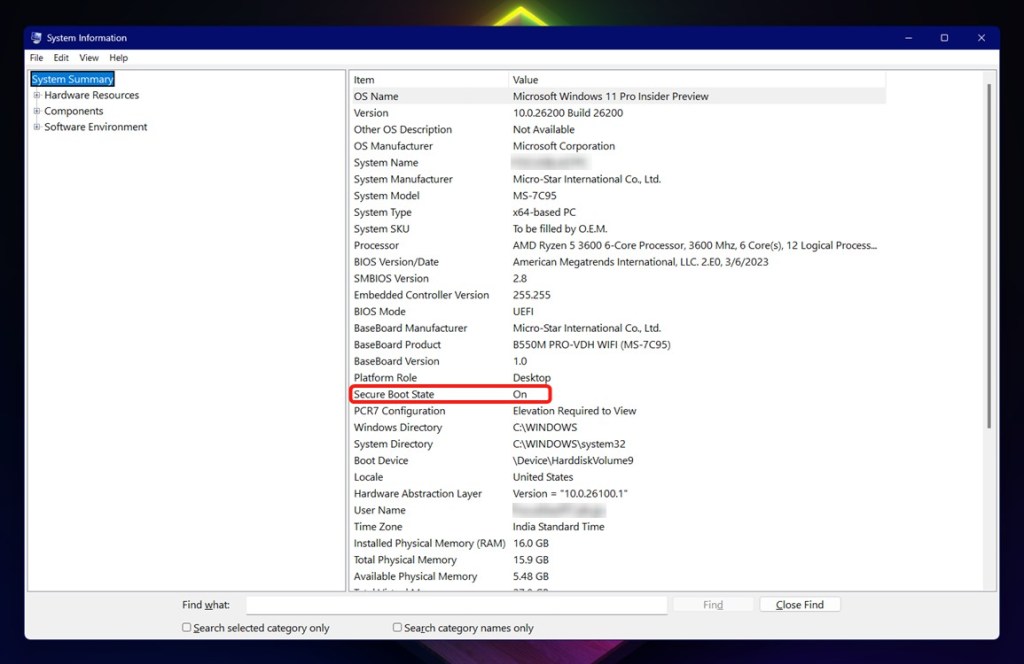
Puede seguir estos pasos para verificar el estado del arranque seguro en su PC:
- Presione el Botón de Windows + tecla R para abrir el comando Ejecutar.
- En la barra de búsqueda Ejecutar, escriba ‘msinfo32‘ y presiona Enter.
- En el menú que se abre, busque ‘Estado de arranque seguro‘ elemento en la sección ‘Resumen del sistema’.
- Si dice “Activado”, estás listo para comenzar.
Si tu estado de arranque seguro está configurado en “Desactivado”, no podrás jugar Fortnite competitivo. Para cambiar su estado de arranque seguro, deberá dirigirse a la configuración del BIOS de su sistema. Sin embargo, recuerde que este puede ser un proceso bastante complicado e incluso puede incluir cambiar el modo BIOS de su sistema. Afortunadamente, lo cubrimos con una guía dedicada sobre cómo habilitar el arranque seguro, que lo ayudará a solucionar este problema.
Cómo habilitar TPM 2.0 en Fortnite
Habilitar TPM 2.0 implica pasos similares a habilitar el arranque seguro. Dado que TPM 2.0 es un componente obligatorio para Windows 11, es probable que tenga la función habilitada. Sin embargo, es posible que tengas problemas si juegas a Fortnite en un sistema Windows 10.
Puede seguir estos pasos para ver si TPM 2.0 está habilitado o no:
- Presione el Botón de Windows + tecla R para abrir el comando Ejecutar.
- En la barra de búsqueda Ejecutar, escriba ‘tpm.msc‘ y presiona enter.
- En el menú Administración de TPM, verifique en la sección Estado.
- Si dice: “El TPM está listo para usar”, estás listo para comenzar.
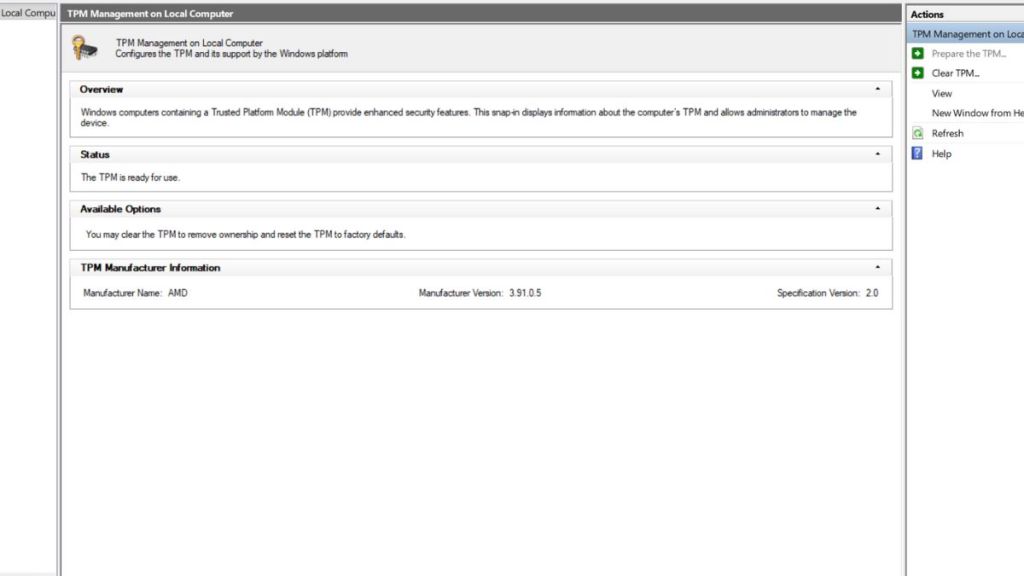
Sin embargo, si su pantalla dice “no está listo para usar”, tendrá que habilitar TPM manualmente, lo que puede ser bastante complicado. Puedes seguir estos pasos para tener tu TPM listo para los torneos de Fortnite:
- Haga clic derecho en Comenzar botón y haga clic Gestión de discos.
- Haga clic derecho en (C:) Partición de unidad y seleccione Propiedades.
- En el siguiente menú, navegue hasta ‘Hardware‘ y haga clic en Propiedades una vez más.
- Seleccione el Pestaña de volúmenes.
- Compruebe si el estilo de partición es MBR o GPT.
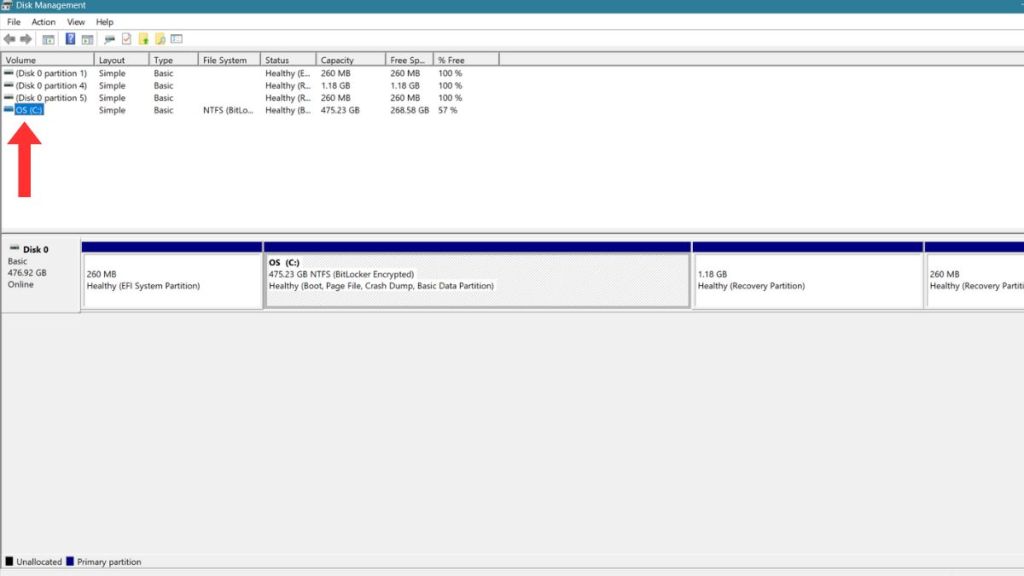
Su estilo de partición debe configurarse en GPT para que TPM funcione. Luego puede activar el Arranque seguro siguiendo los pasos mencionados en nuestra guía. Si su estilo de partición está configurado en MBR, deberá convertirlo manualmente. Esto, al igual que el proceso de arranque seguro, puede ser bastante complicado de abordar y le recomendamos que haga una copia de seguridad de todos los datos que tenga antes de comenzar el proceso de conversión de su estilo de partición.
Habilitar TPM 2.0 es un proceso que difiere según el fabricante de su placa base. Para continuar con los cambios, debe consultar el sitio web del fabricante de su placa base para obtener instrucciones.
¿Habilitarás Secure Boot y TPM 2.0 para jugar torneos de Fortnite? ¡Cuéntanos en los comentarios a continuación!
Sí, debes habilitar Secure Boot y TPM 2.0 para participar en torneos de Fortnite, ya que Epic Games ha ordenado estos pasos.
No, tanto Secure Boot como TPM 2.0 son simplemente controles de seguridad en Fortnite y no consumen recursos de CPU o GPU.
No, la mayoría de las PC con Windows 11 fabricadas en los últimos 6 o 7 años ya tienen estas funciones y solo necesita activarlas a través de la configuración del BIOS.

